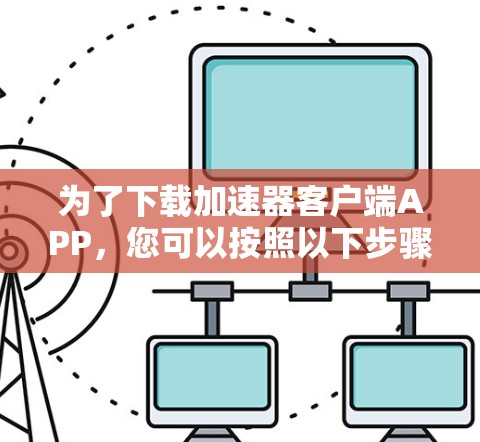
选择网络设备
- 路由器:选择合适的路由器,确保其支持海外网络助手的连接功能。
- 交换机:如果需要更大的网络连接,可以考虑使用交换机。
- 防火墙或VPN软件:选择适合的防火墙或VPN工具,确保网络设备和网络管理工具兼容。
安装网络管理工具
-
网络管理软件:
- AutoConfig:适合小型网络,提供简单的配置和管理功能。
- IPConfig:适合需要详细配置的网络,支持IP地址管理、流量控制等。
- RouterMananger:适合路由器的管理,提供网络配置、防火墙等功能。
-
网络管理软件的安装步骤:
- 打开浏览器,搜索并下载该网络管理工具的注册码。
- 点击下载链接,选择适合的版本,下载完成后安装。
安装防火墙或VPN工具
-
防火墙软件:
- W infections:适用于Windows系统,提供防火墙功能和安全防护。
- WScan:适用于macOS系统,功能类似W infections。
-
VPN工具:
- VPNManager:适用于Windows系统,提供IP地址管理、VPN连接等功能。
- VPNManager:适用于macOS系统,功能类似。
-
安装步骤:
- 打开浏览器,搜索并下载该VPN工具的注册码。
- 点击下载链接,选择适合的版本,下载完成后安装。
网络设备配置
-
路由器配置:
- 打开路由器,进入设置页面。
- 导航到网络管理部分,选择相应的网络管理工具(如IPConfig或RouterMananger)。
- 进行配置,确保网络设备正确连接。
-
防火墙配置:
- 打开防火墙,进入设置页面。
- 导航到网络设备部分,选择合适的网络管理工具(如W infections或WScan)。
- 进行配置,确保防火墙正确连接到网络设备。
-
网络设备配置:
- 打开网络设备,进入设置页面。
- 导航到防火墙和网络设备管理部分,选择相应的防火墙和网络管理工具。
- 进行配置,确保网络设备正确连接。
网络配置与升级
-
网络配置:
- 打开防火墙或网络管理工具,进入配置页面。
- 进行必要的设置,如防火墙设置、网络设备设置等。
-
网络设备配置:
- 打开网络管理工具,进入网络设备管理页面。
- 进行配置,确保所有网络设备正常连接。
安装防火墙和网络设备
-
防火墙升级:
- 打开防火墙工具,进入设置页面。
- 导航到防火墙管理部分,选择相应的防火墙设置。
- 进行升级,确保防火墙功能正常。
-
网络设备升级:
- 打开网络管理工具,进入网络设备管理页面。
- 进行升级,确保网络设备处于最新状态。
验证网络连接
-
网络测试:
- 打开防火墙或网络管理工具,进入测试页面。
- 进行测试,确认网络连接正常。
-
连接设备:
- 打开所有防火墙和网络管理工具,进入连接页面。
- 进行连接测试,确认所有设备正常连接。
配置完成
-
防火墙配置:
- 打开防火墙工具,进入设置页面。
- 进行配置,确保防火墙功能正常。
-
网络设备配置:
- 打开网络管理工具,进入网络设备管理页面。
- 进行配置,确认所有网络设备正常连接。
重新连接设备
-
重新连接网络设备:
- 打开所有防火墙和网络管理工具,进入连接页面。
- 进行连接测试,确认所有设备正常连接。
-
测试海外网络助手:
- 打开海外网络助手,进入设置页面。
- 进行测试,确认网络助手功能正常。
常见问题
- 设备兼容性:确保所有设备都支持海外网络助手的功能。
- 防火墙设置:检查防火墙设置,确保网络设备正常工作。
- 网络管理工具版本:选择合适的版本,以确保功能稳定。
安装海外网络助手是一个系统化的过程,需要选择合适的设备、工具和步骤,耐心和细致是成功的关键,如有任何问题,可以参考网络帮助文档或寻求专业帮助。